


OBS/Stammdaten/Schnittstellen/Internet-Shop/brShop24/Eigene Artikel übertragen
Eigene Artikel übertragen
Mit brShop24 bieten Sie Ihren Kunden neben dem Sortiment des Büroring auch Ihre eigenen Artikel im Shop an. Sie pflegen die Artikel wie gewohnt im OBS-Artikelstamm, OBS überträgt Bezeichnung, Preise, Texte, Bilder und auf Wunsch den Lagerbestand in den Shop. Diese Seite führt Sie von der Vorbereitung bis zur Übertragung und zeigt, wie Sie Artikel, die schon im Shop stehen, mit OBS verknüpfen.
- Lager statt Kategorie. Jeder eigene Artikel gehört im Shop zu mindestens einem Lager, dessen Pflege in OBS auf Eigene Artikel steht.
- Definitionen aus dem Shop. Lager, Hersteller, Marken, Gruppen und Mengeneinheiten legen Sie im Shop an und importieren sie in OBS.
- Einstellungen im Artikel. In den Shop-Einstellungen des Artikels wählen Sie Hersteller, Gruppen, Lieferstatus und das Lager mit der Artikelnummer für den Shop.
- Übertragung beim Speichern. Speichern Sie den Artikel im Artikelstamm, überträgt OBS ihn in den Shop. Automatiken übernehmen Bestände und Massenanlagen.
- Vorhandene Artikel verknüpfen. Mit gleichem Lager und gleicher Artikelnummer übernimmt OBS einen Artikel, der schon im Shop steht.
Die Abläufe
| Ablauf | Wofür |
|---|---|
| Voraussetzungen schaffen | Definitionen importieren, ein Lager für eigene Artikel einstellen und die Mengeneinheiten zuordnen. |
| Lagerbestand übertragen | Festlegen, aus welchen Quellen OBS den Bestand für ein Lager ermittelt. |
| Artikel für den Shop einrichten | Die Shop-Einstellungen eines Artikels anlegen und ihn einem Lager zuordnen. |
| Grundpreis angeben | Den Grundpreis je Kilogramm, Liter oder Meter im Shop anzeigen. |
| Vorhandene Artikel verknüpfen | Artikel, die bereits im Shop stehen, mit dem OBS-Artikel verbinden (manuelle Migration). |
| Artikel übertragen | Wann und wie OBS die Artikel in den Shop überträgt, und welche Daten dabei mitgehen. |
Lager statt Kategorien und Kataloge
Im brShop24 werden eigene Artikel anders geführt als im VShop 4:
- Ein Artikel braucht keine Kategorie, um im Shop sichtbar zu sein. Über die Schnittstelle ordnen Sie Artikel daher nicht in die Kategoriestruktur des Büroring ein.
- Beim Export fragt OBS nicht mehr nach einem Katalog. Statt an Kataloge sind die Artikel an Lager gebunden. Innerhalb eines Lagers ist eine Artikelnummer eindeutig.
- Jedes Lager hat einen Partner. In der Konfiguration der Schnittstelle können Sie dem Partner einen Lieferanten zuordnen.
Für eigene Artikel brauchen Sie deshalb mindestens ein Lager, das in OBS für eigene Artikel eingestellt ist. In den Shop-Einstellungen eines Artikels weisen Sie ihn dann einem oder mehreren Lagern zu.
Der Shop verlangt einige Pflichtangaben, die der VShop 4 nicht kannte, z.B. Hersteller und Mengeneinheit. Alle Daten, die OBS in den VShop 4 exportiert hat, überträgt es auch in den brShop24.
Voraussetzungen
Die Voraussetzungen erledigen Sie im Shop-Menü der Schnittstelle. Sie erreichen es über Stammdaten → Schnittstellen → Internet-Shop. Markieren Sie Ihre brShop24-Schnittstelle und drücken Sie F10.

Definitionen importieren
Wählen Sie im Shop-Menü W Definitionen importieren.

OBS importiert aus dem Shop die Definitionen, die Sie für eigene Artikel und den Artikelexport brauchen:
- Lager und Partner. Pflichtangabe: Der Shop braucht zu jeder Artikelnummer ein Lager.
- Hersteller. Pflichtangabe: Der Shop erwartet zu jedem Artikel einen Hersteller.
- Marken
- Artikelbezeichnungsgruppen
- Produkttypen
- Mengeneinheiten
Shop-Lager für eigene Artikel
Sie brauchen mindestens ein Shop-Lager, dessen Pflege in OBS auf Eigene Artikel steht. In der Regel richtet der Büroring bei der Installation des Shops ein solches Lager ein. Weitere Lager legen Sie bei Bedarf im Adminbereich des Shops an.
Wählen Sie im Shop-Menü X Konfiguration.

Drücken Sie in der Konfiguration F8 und wählen Sie L Lager und Lagerlieferanten.

Lager für Artikel allgemein
- Markieren Sie das gewünschte Lager und drücken Sie ↩ Enter.
- Stellen Sie Artikel pflegen auf Eigene Artikel.
- Sichern Sie mit F2.

Lager für Artikel eines bestimmten Lieferanten
Wollen Sie viele Artikel eines Lieferanten in den Shop übertragen, stellen Sie ein Lager für diesen Lieferanten ein.
- Markieren Sie das Lager. Ist dem Partner noch kein Lieferant zugeordnet, ordnen Sie ihn mit F6 zu.
- Drücken Sie ↩ Enter.
- Stellen Sie Artikel pflegen auf Eigene Artikel und Feld auf Bestellnummer.
- Sichern Sie mit F2.

Mengeneinheiten
Ordnen Sie den Mengeneinheiten des Shops die Mengeneinheiten aus OBS zu. Drücken Sie dazu in der Konfiguration F8 und wählen Sie E Einheiten.

Die Liste zeigt die importierten Einheiten des Shops. Fehlen Einheiten, aktualisieren Sie die Liste mit Einfg.
- Markieren Sie die Shop-Einheit und drücken Sie ↩ Enter.
- Wählen Sie im Feld Einheit die OBS-Mengeneinheit.
- Sichern Sie mit F2.

Lagerbestand übertragen
Sollen für eigene Artikel Lagerbestände in den Shop gehen, legen Sie je Lager fest, woraus OBS den Bestand ermittelt. Sie stellen das in der Maske Shop Lager und Lieferant ein (Konfiguration, F8 L Lager und Lagerlieferanten, ↩ Enter auf dem Lager).

| Feld oder Taste | Bedeutung |
|---|---|
| Export Bestand Artikelstamm | OBS nimmt den Bestand aus dem OBS-Artikelstamm. Mit dem Modul Mehrlager ist das der Gesamtbestand aller Lager. Definitionen für einzelne Lager und Lagerorte werden dann ignoriert. Verfügbarkeiten von Lieferanten rechnet OBS hinzu. |
| Definition Bestandsermittlung | Zeigt die Quellen, aus denen OBS den Bestand für dieses Lager ermittelt, mit Name und Quelle. |
| F6 | Öffnet die Liste Bestandsdefinition für Lager. Mit Einfg fügen Sie eine Quelle hinzu: Verfügbarkeit (Lieferant), mit dem Modul Mehrlager zusätzlich Lager und Lagerort. In der Auswahl markieren Sie die Einträge mit F5 und übernehmen sie mit F2. Mit Entf löschen Sie den markierten Eintrag oder alle mit F5 markierten Einträge. |
So ermittelt OBS den Bestand:
- Alle Quellen des Lagers werden zu einem Bestand addiert. Verfügbarkeiten eines Lieferanten zählen nur, wenn sie höchstens einen Tag alt sind und der Artikel beim Lieferanten nicht als nicht lieferbar gekennzeichnet ist.
- Von dieser Summe zieht OBS den auftragsgebundenen Bestand ab, damit bereits verplanter Bestand nicht im Shop erscheint. Der kleinste übertragene Bestand ist 0.
- Bei Stücklistenartikeln teilt OBS den Bestand jedes Bestandteils durch seine Menge in der Stückliste. Der kleinste Wert ist der Bestand des Stücklistenartikels.
- Für Artikel ohne Bestandsführung und für Lager ohne Definition und ohne Export Bestand Artikelstamm überträgt OBS keinen Bestand.
Regelmäßig überträgt die Automatik ShopSetBestand die Bestände, siehe Automatiken.
Shop-Einstellungen im Artikel
Die Shop-Einstellungen eines Artikels erreichen Sie im Artikelstamm auf der Registerkarte 5 Shop. Drücken Sie ↩ Enter auf der Tabelle oder klicken Sie doppelt darauf. Es öffnet sich die Liste Shopeinstellungen für Artikel.
- Einfg legt neue Shop-Einstellungen für eine Schnittstelle an.
- ↩ Enter öffnet die markierten Shop-Einstellungen.
In der Eingabemaske sichern Sie mit F2. So sieht sie für brShop24 aus:

| Taste | Funktion |
|---|---|
| F4 | Öffnet die externen Artikeltexte für den Kurztext. |
| F5 | Öffnet die externen Artikeltexte für den Langtext. |
| F6 | Öffnet die Shop-Bilder des Artikels. |
| F8 | Öffnet die Lagerzuordnungen des Artikels. |
Shoppflege, Shopbezeichnung und Schlagworte
Bereich 1 im Bild.
| Feld | Bedeutung |
|---|---|
| Shoppflege | Steht sie auf Ja, überträgt OBS den Artikel als aktiv. Dazu muss der Artikel auch im OBS-Artikelstamm aktiv sein. |
| Shopbezeichnung (alternativ) | Der Name des Artikels im Shop. Ist das Feld leer, überträgt OBS Bezeichnung 1 und Bezeichnung 2 aus dem Artikelstamm. |
| Schlagworte | Suchbegriffe für die Suche im Shop. Trennen Sie die Begriffe mit Komma. |
| Bestellmengen | Minimum, Maximum und Schritte der Bestellmenge im Shop. Bei Schritte 5 sind z.B. die Mengen 5, 10, 15 erlaubt. Sobald einer der Werte nicht 0 ist, gelten diese Angaben statt der Mindestbestellmenge aus dem Artikel. |
Artikelgruppen / Hersteller / Marke
Bereich 2 im Bild. Die Auswahl in diesen Feldern stammt aus den Definitionen des Shops. Fehlt ein Eintrag, legen Sie ihn im Adminbereich des Shops an und importieren die Definitionen erneut.
| Feld | Bedeutung |
|---|---|
| Artikelbezeichnung | Eine Möglichkeit, Artikel im brShop24 zu gruppieren. |
| Produkttyp | Eine weitere Möglichkeit, Artikel im brShop24 zu gruppieren. |
| Hersteller | Pflichtangabe. Einer der im Shop gepflegten Hersteller. Bei neuen Shop-Einstellungen schlägt OBS den Hersteller vor, der dem Hersteller aus dem Artikelstamm zugeordnet ist. |
| Marke | Eine der im Shop gepflegten Marken. Bei neuen Shop-Einstellungen schlägt OBS die Marke vor, die der Marke aus dem Artikelstamm zugeordnet ist. |
| Lieferstatus | Der Lieferstatus des Artikels im Shop, z.B. Lagerartikel. Ist in der Lagerzuordnung ein Lieferstatus eingetragen, gilt dieser. |
Shop Lagerzuordnungen
Bereich 3 im Bild. Die Tabelle zeigt die Lager des Artikels mit Name und Pflege. ↩ Enter oder ein Doppelklick auf die Tabelle öffnet die Liste Lager für mit den Lagern des Artikels. Dort legen Sie mit Einfg ein neues Lager an und öffnen mit ↩ Enter ein vorhandenes.
Beim Öffnen und beim Sichern fragt OBS im Shop ab, ob der Artikel dort schon existiert.
| Feld | Bedeutung |
|---|---|
| Lager | Das Shop-Lager. Ein Lager kann einem Artikel nur einmal zugeordnet sein. |
| Art-Nr. für Lager | Die Artikelnummer im Shop. OBS schlägt je nach Lager die OBS-Artikelnummer oder die Bestellnummer des Lieferanten vor, siehe Lager für Artikel eines bestimmten Lieferanten. Je Lager muss eine Artikelnummer eindeutig sein. Verwenden Sie für neue Artikel Nummern, die es im Shop noch nicht gibt. |
| Art-Nr., Shop-Nr., API-ID | Nur zur Anzeige. Die API-ID erzeugt OBS bei neuen Artikeln selbst. Bei verknüpften Artikeln übernimmt OBS sie aus dem Shop. |
| Artikel vorhanden | Ja, wenn der Shop den Artikel unter Lager und Artikelnummer kennt. |
| Status API-ID | identisch, nicht gesetzt oder abweichend im Vergleich zum Artikel im Shop. |
| Shoppflege | Ob OBS den Artikel in diesem Lager pflegt. |
| Suchtext | Zusätzliche Schlagworte nur für dieses Lager. Sie ergänzen die Schlagworte aus den Shop-Einstellungen. |
| Lieferstatus | Der Lieferstatus für dieses Lager. Er hat Vorrang vor dem Lieferstatus der Shop-Einstellungen. |
Lager und Art-Nr. für Lager können Sie nur ändern, solange der Artikel im Shop nicht existiert. Danach sind sie gesperrt. Ein Lager, dessen Artikel im Shop existiert, können Sie in OBS nicht löschen. Löschen Sie den Artikel zuerst im Shop.
Wollen Sie einen Artikel verknüpfen, der schon im Shop steht, müssen Lager und Artikelnummer genau übereinstimmen, siehe Im Shop vorhandene Artikel mit OBS verknüpfen.
Registerkarte: Texte
Bereiche 4 und 5 im Bild. Die Registerkarte zeigt den Kurztext und den Langtext. Im Adminbereich des Shops finden Sie beide beim Artikel auf der Registerkarte Texte: den Kurztext im Feld Einleitung, den Langtext im Feld Text. Der Kurztext erscheint in Artikellisten, z.B. bei Suchergebnissen, der Langtext auf der Artikelseite.
Hier können Sie die Texte nur ansehen. Sie bearbeiten sie in den externen Artikeltexten: den Kurztext mit F4, den Langtext mit F5.
Registerkarte: Bilder
Bereich 6 im Bild. Die Bilder für den Shop hinterlegen Sie in der OBS-Bildverwaltung. Mit F6 öffnen Sie die Shop-Bilder des Artikels. Die Liste zeigt alle Bilder des Artikels, die in Shops verwendet werden. Einträge, die dieser Schnittstelle zugeordnet sind, sind fett.
Achten Sie beim Anlegen und Bearbeiten darauf, dass
- der Typ gesetzt ist (1 im Bild): 9001 für das Shop-Hauptbild, 9002 für ein Shop-Zusatzbild, und
- eine gültige Web-URL eingetragen ist (2 im Bild).

Grundpreisangabe
Der Grundpreis macht Preise gleicher Produkte in unterschiedlichen Packungsgrößen vergleichbar. Sie pflegen ihn im Artikelstamm auf Registerkarte 2 in den Feldern G-Faktor und G-Mengeneinh.
Diese Vergleichsmengen verwendet OBS fest:
| Einheit | Vergleichsmenge |
|---|---|
| Meter (M), Quadratmeter (M2), Kubikmeter (M3), Liter (L), Kilogramm (KG) | 1 |
| Gramm (G), Milliliter (ML) | 100 |
Für jede andere Einheit tragen Sie in der Zuordnung der Shop-Einheiten eine Vergleichs- bzw. Basismenge ein. Für die Einheiten aus der Tabelle können Sie sie nicht ändern. Fehlt die Vergleichsmenge oder ist der G-Mengeneinheit keine Shop-Einheit zugeordnet, überträgt OBS keinen Grundpreis und vermerkt das im Protokoll.
Tragen Sie im G-Faktor den Inhalt in Prozent der Vergleichsmenge ein.
Beispiel: Ein Artikel wird als Flasche (1) mit 200 ml Inhalt (3) angeboten.

Für den Grundpreis je Liter tragen Sie als G-Faktor 20 und als G-Mengeneinh Liter ein.

So erscheint der Grundpreis im Shop:

Im Shop vorhandene Artikel mit OBS verknüpfen
Lager und Artikelnummer
Sie gehen vor wie bei einem neuen Artikel. Der Unterschied liegt in der Lagerzuordnung: Für einen neuen Artikel tragen Sie eine Art-Nr. für Lager ein, die es im Shop noch nicht gibt. Zum Verknüpfen tragen Sie das richtige Lager und genau die Artikelnummer aus dem Shop ein. Beides finden Sie im Adminbereich des Shops beim Artikel.

Beim Sichern findet OBS den Artikel im Shop und fragt: „Der Artikel wurde im Shop gefunden. Sollen die Datensätze verknüpft werden?“ Bestätigen Sie mit Ja. Ist der Artikel im Shop schon mit einem anderen OBS-Artikel verknüpft, meldet OBS „API-ID bereits in Verwendung.“ mit Artikel und Lager.
Beschreibung des Artikels
Hat die Beschreibung im Shop keine besondere Formatierung, kopieren Sie den Text im Adminbereich und fügen ihn in OBS ein: Text markieren, Strg+C, in OBS ins Langtextfeld wechseln, Strg+V.

Beim einfachen Kopieren geht die Formatierung verloren. Wollen Sie den Text in OBS nicht neu formatieren, kopieren Sie das HTML mit den Entwicklerwerkzeugen des Browsers. Am einfachsten geht das mit Firefox, weil Sie den kopierten HTML-Text danach nicht nachbearbeiten müssen.
- Öffnen Sie die Seite des Artikels im Shop und scrollen Sie zur Beschreibung.
- Klicken Sie möglichst nah am Beginn der Beschreibung mit der rechten Maustaste und wählen Sie Untersuchen. Der HTML-Inspektor öffnet sich an dieser Stelle.

- Suchen Sie das übergeordnete div-Element. Es beginnt mit
<div class="br-body select-text". Klicken Sie es mit der rechten Maustaste an und wählen Sie Kopieren → Inneres HTML.
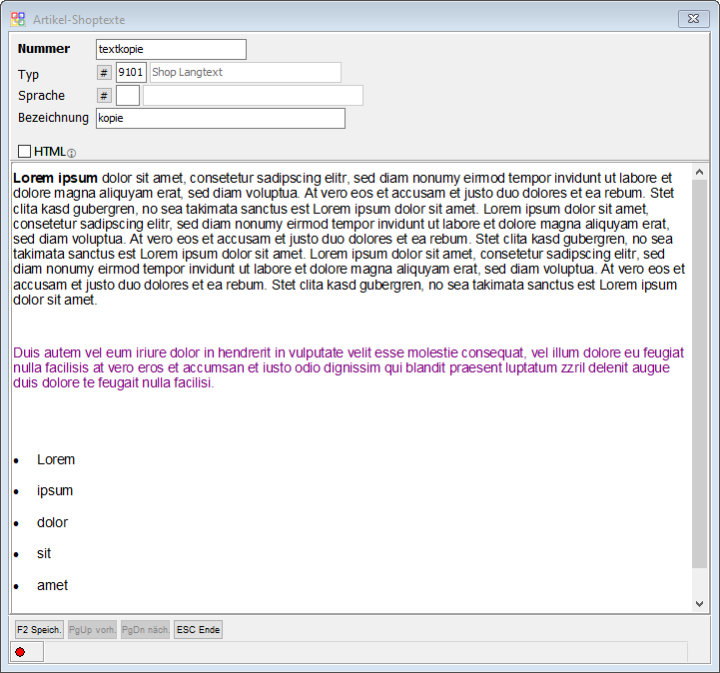
- Setzen Sie in der OBS-Eingabemaske der externen Artikeltexte das Häkchen bei HTML (1). Die Eingabe wechselt in den HTML-Modus. Markieren Sie alles nach
{HTMLREADY}und ersetzen Sie es mit Strg+V durch den kopierten Text (2).
- Entfernen Sie das Häkchen bei HTML wieder. Die Ansicht wechselt zurück, und Sie sehen den formatierten Text in OBS.


Export
OBS überträgt einen eigenen Artikel in diesen Fällen:
- Beim Speichern im Artikelstamm. Sichern Sie einen vorhandenen Artikel mit Shop-Einstellungen für brShop24 und haben sich Daten für den Shop geändert, überträgt OBS ihn. Steht die Shoppflege auf Nein, deaktiviert OBS den Artikel im Shop. Setzen Sie einen Artikel inaktiv, stellt OBS die Shoppflege auf Nein.
- Automatik
BrShop24_UpdateArtikel. Überträgt alle Artikel der Schnittstelle erneut. - Automatik
BrShop24_EigeneArtikelAnlegen. Legt viele eigene Artikel auf einmal anhand einer SQL-Abfrage an. - Automatik
ShopSetBestand. Überträgt die Bestände, siehe Lagerbestand übertragen.
Die Automatiken richten Sie ein wie unter Automatiken beschrieben.
Übertragene Daten
| Angabe | Herkunft in OBS |
|---|---|
| Artikelnummer | Art-Nr. für Lager der Lagerzuordnung. Pflichtangabe. |
| Lager | Lager der Lagerzuordnung. Pflichtangabe. Das Lager muss in OBS auf Eigene Artikel stehen. |
| API-ID | Erzeugt OBS oder übernimmt sie beim Verknüpfen aus dem Shop. |
| Hersteller, Marke | Shop-Einstellungen des Artikels, Definitionen aus dem Shop. |
| Herstellerartikelnummer | Herstellernummer aus dem Artikelstamm. |
| Verpackungsmenge | Menge aus der Verpackungsdefinition. |
| Artikeltyp | Immer Artikel. Andere Typen unterstützt die Schnittstelle nicht. |
| Aktiv | Aktiv, wenn der Artikel im Artikelstamm aktiv ist und die Shoppflege auf Ja steht. |
| Einheit | Zugeordnete Shop-Einheit zum Feld Einheit aus dem Artikelstamm, sonst Stück. |
| Steuersatz | Zugeordneter Shop-Steuersatz zum MwSt-Schlüssel aus dem Artikelstamm. Ohne Zuordnung Normalsatz (ab 16 %) oder ermäßigter Satz (unter 16 %), siehe U Umsatzsteuer. |
| Gruppe Artikelbezeichnung, Gruppe Produkttyp | Shop-Einstellungen des Artikels. |
| Verkaufspreise | VK1 für Menge 1 und die Staffelpreise der Gruppe 1. |
| Anzeigename | Shopbezeichnung (alternativ), sonst Bezeichnung 1 und 2 aus dem Artikelstamm. |
| Kurztext, Langtext | Zugeordnete externe Artikeltexte. |
| Suchbegriffe | Schlagworte der Shop-Einstellungen und Suchtext der Lagerzuordnung, mit Komma getrennt. |
| EAN/GTIN | EANs aus dem Artikelstamm. |
| Bilder | Zugeordnete Shop-Bilder. |
| Grundpreis | G-Faktor und G-Mengeneinh aus dem Artikelstamm, siehe Grundpreisangabe. |
| Lieferstatus, Bestand | Lieferstatus der Lagerzuordnung oder der Shop-Einstellungen. Bestand nach Lagerbestand übertragen. |
| Bestellmengen | Minimum, Maximum und Schritte der Shop-Einstellungen. |
| Merkmale | Artikelmerkmale, deren Merkmal in der Merkmalsverwaltung für die Schnittstelle freigegeben ist. Im Shop helfen sie bei der Artikelsuche. |
Glossar
- Lager (Depot)
- Ein Bereich des Shops, dem Artikel zugeordnet sind. Innerhalb eines Lagers ist eine Artikelnummer eindeutig. Jedes Lager hat einen Partner.
- Partner
- Der Lieferant eines Lagers im Shop. In OBS ordnen Sie ihm einen Lieferanten zu.
- API-ID
- Die Kennung, mit der OBS einen Datensatz im Shop wiedererkennt. Nur Datensätze mit API-ID darf OBS im Shop ändern.
- Definitionen
- Werte, die im Shop festgelegt sind und die OBS importiert, z.B. Lager, Hersteller, Marken und Mengeneinheiten.