


Häufig gestellte Fragen
Auf dieser Seite finden Sie eine Sammlung häufig gestellter Fragen (auch FAQ; kurz aus dem englischen für "frequently asked questions") aus unserem Support. Sollte hier ein Punkt fehlen oder Sie finden zu Ihrer Problemstellung keine Lösung, kontaktieren Sie uns einfach über das OBS Ticketsystem.
Zu einigen Modulen bzw. Schnittstellen finden Sie auch eine eigene Übersicht häufig gestellter Fragen. Falls Sie eine Antwort zu einer Frage Suchen, die ein solches Modul oder eine solche Schnittstelle bestrifft, schauen Sie bitte in einer der folgenden FAQs nach:
Installation/System/Datensicherung/Service-Vertrag
Was sind die Systemvoraussetzungen für OBS?
Eine ausführliche Beschreibung der Anforderungen und Empfehlungen entnehmen Sie bitte der Seite Hardwareanforderungen.
Was sind die Vertragsbedingungen eines OBS-Service-Vertrags?
Sie können die Bedinungen des OBS-Vertrages in folgendem Dokument nachlesen: Datei:OBS-Software-Service-Bedinungen.pdf
Welche Datenbank verwendet mein OBS?
Um herauszufinden, welche MySQL Version aktuell bei Ihnen installiert ist können Sie im OBS unter System -> D Info die aktuelle OBS- und MySQL Version anzeigen lassen.
Ausführliche Informationen zu MySQL finden Sie hier.
Was muss bei der Datensicherung einer OBS-Installations beachtet werden?
Eine ausführliche Anleitung für die Einrichtung einer Datensicherung (Backup) finden Sie auf der Seite Datensicherung OBS.
Wie können unter Windows 10 Updates verzögert werden?
Eine Schritt-für-Schritt-Anleitung um Funktions-Updates in Windows 10 zurückzustellen damit diese nicht sofort bei Veröffentlichung installiert werden sondern erst mit einer zeitlichen Verzögerung.
Dadurch hat das OBS-Team die Möglichkeit Fehler zu beseitigen bevor es bei Ihnen zu Problemen kommt.
- Öffnen Sie im Start-Menü die Einstellungen
- Wählen Sie den Punkt Updates und Sicherheit
- Öffnen Sie unter Windows Update den Punkt Erweiterte Optionen
- Setzen Sie den Haken bei Upgrades zurückstellen
-
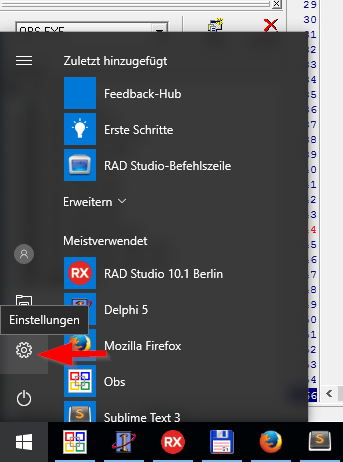 Schritt 1: Einstellungen öffnen
 -
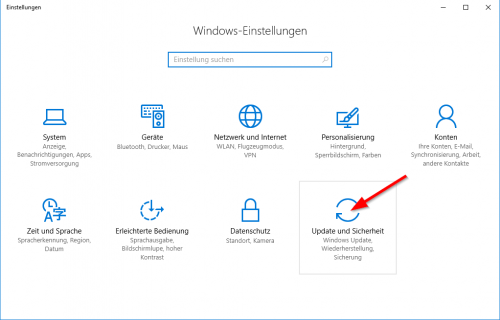 Schritt 2: Updates und Sicherheit öffnen
 -
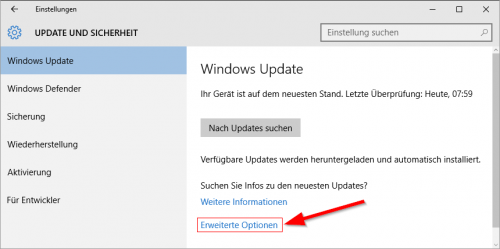 Schritt 3: Erweiterte Optionen öffnen
 -
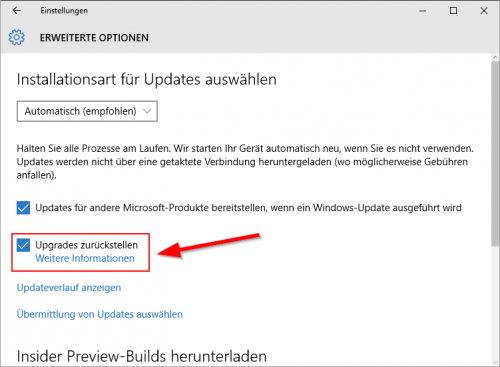 Schritt 4: Upgrades zurückstellen setzen


Wie kann die Anzeige von OBS skaliert werden?
OBS nutzt die Anzeigenskalierung von Windows. Bitte wählen Sie Ihre Windows-Version:
Unter Windows 7 muss die "Windows-XP-Skalierung" deaktiviert werden. Dazu muss die Aero-Oberfläche aktiviert sein und unter "Systemsteuerung - Anzeige - Benutzerdefinierte Textgröße (DPI) festlegen" der Haken "DPI-Skalierung im Stil von Windows XP verwenden" nicht gesetzt sein. In diesem Fenster kann dann eine Vergrößerung eingestellt werden. Nach einem Klick auf "OK" und "Übernehmen" muss der Nutzer sich neu anmelden.

Ab Windows 8.1' funktioniert die Skalierung ohne weitere Anpassungen.
Personal/Benutzer verwalten
Wie lege ich einen neuen Benuter im OBS an?
Eine "Schritt für Schritt"-Anleitung zur Anlage von neuen Benutzer finden Sie auf der Seite Anlage eines Benutzers.
Wie verwalte ich Urlaub und Krankheitstage in OBS?
Eine ausführliche Anleitung finden Sie hier.
Artikel
Wie funktioniert die Artikelpflege im OBS?
Neben der manuellen Eingabe von Artikeln im Artikelstamm gibt es im OBS die Möglichkeit Artikel aus Daten zu importieren. Dazu dient die Schnittstelle Artikelpflege. Wie der Import funktioniert und was dabei zu beachten ist, wird Ihnen auf der Seite Einlesen von Artikelpflegedateien erklärt.
Wie kann im OBS eine Inventur durchgeführt werden?
Eine ausführliche Beschreibung finden Sie auf der Seite Vorgehensweise bei der Inventur.
Wie kann ich Scannerdaten einlesen und in die Inventur übernehmen?
In diesem Hilfeabschnitt wird Ihnen erklärt, wie Sie, wenn Sie Ihre Inventur mit Scannern durchführen, eingescannte Daten in OBS einlesen und in eine Inventur übernehmen können. Stellen Sie sicher, dass Sie eine Inventurliste angelegt haben, bevor Sie versuchen Artikel zu übernehmen. Wir haben bisher gute Erfahrungen mit dem Scanner Metrologic Optimus S SP 5500 gemacht.
Um Daten einzulesen, schließen Sie Ihren Scanner an den Rechner an. Schalten Sie den Scanner an und gehen Sie in OBS unter Menü: Auswertung → I Inventur Artikel oder drücken Sie Alt+W und I.Es öffnet sich das Fenster "Inventur Daten".
Wählen Sie F10 und A - Scanner einlesen. Geben Sie in das Dialogfenster einen Namen für die Datei, in der die eingescannten Daten gespeichert werden sollen (z.B. der Name der Abteilung), ein und bestätigen mit F2 Sie werden nun zum Fenster "Gescannte Inventur" geleitet. Wählen Sie jetzt im Hauptmenü des Scanners "2. Daten ubertr.", um die Übertragung zu starten. Wenn die Übertragung abgeschlossen wurde, piept der Scanner kurz.
Jetzt können Sie die Daten in die Liste "Gescannte Inventur" übernehmen, indem Sie Einfg drücken. Wählen Sie die Datei, die Sie kurz zuvor eingelesen haben aus dem Ordner aus und klicken auf "Öffnen". Die Daten werden nun in OBS geladen. Auf die erscheinende Frage können Sie mit "Ja" antworten. Die Artikel aus der Datei erscheinen jetzt mit EAN-Nr und Menge in der Liste.
Über diesen Punkt gelangen Sie ebenfalls in das Fenster "Gescannte Inventur". Um eine gescannte Inventur zu übernehmen drücken Sie F7. Es öffnen sich das Fenster Inventur-Auswahl. Wählen Sie die Inventur aus, die übernommen werden soll und bestätigen mit ↩ Enter. Sie erhalten danach die Information, wie viele der Artikel mit denen der Inventurliste abgeglichen werden konnten. Drücken Sie ↩ Enter, um fortzufahren. Danach werden Sie gefragt, ob ein Protokolldruck erstellt werden soll.
Mit F6 können Sie weiter Scannerdaten übertragen (gleiches Verfahren wie oben).
Mit F8 können Sie alle übertragenen Daten löschen.
Mit Einfg können Sie eine bereits eingescannte Datei in "Gescannte Inventur" übernehmen.
Über F10 C - Übernahme gescannter Daten in Inventur können Sie auch bereits eingescannte Inventuren aus dem Fenster Inventur Daten heraus übernehmen. Das Verfahren ist das gleiche wie über F7 im Fenster "Inventur Auswahl" (siehe Gescannte Daten).
Sie können Ihre Artikel auch mit einem einfachen EAN-Scanner direkt in OBS einlesen. Dazu nutzen Sie unter System J Sonderprogramme den Punkt L - Inventur per EAN-Scanner.
Wie kann ich einen Einmalartikel erstellen?
Wenn Sie einen Einmalartikel (z.B. Jahreskatalog) an bestimmte Kunden verschicken möchten, gehen Sie wie folgt vor:
- 1. Artikel in den Artikelstamm eintragen: Gehen Sie in den Artikelstamm (Alt + S Stammdaten → B Artikel) und erstellen Sie mit Einfg einen neuen Artikel.
- 2. Personenauswertung erstellen: Erstellen Sie eine Personenauswertung in der alle Personen aufgelistet werden, die den Einmalartikel bekommen sollen. Führen Sie die Selektion mit F9 durch. Wie Sie eine Auswertung erstellen erfahren Sie hier.
- 3. Artikel als Einmal-Artikel: Nachdem Sie die Personen selektiert haben drücken Sie F3. Wählen Sie aus der Liste "Einmal-/Bonus-Artikel für Person anlegen" aus. Es öffnet sich ein Fenster. Geben Sie in das Feld Artikel die Artikelnummer ein oder wählen Sie Ihren erstellten Artikel aus dem Artikelstamm aus. Geben Sie danach an, von wann bis wann der Einmal-Artikel ausgeliefert werden soll. Nachdem Sie alles eingeben haben speichern Sie mit F2. Es wird jetzt die Liste mit allen Personen erstellt, die den Einmal-Artikel bekommen sollen.
- ACHTUNG: Das Feld "Bonus ab €" muss bei Einmal-Artikeln leer bleiben. Es wird nur bei der Erstellung eines Bonus-Artikels benötigt.
- 4. Liste ggf. überarbeiten: Jetzt können Sie sich die Liste auch im Artikelstamm anzeigen lassen. Wählen Sie dazu Ihren Einmal-Artikel aus und drücken F10. In der Liste wählen Sie "J2 Personenbezogene Einmal-/Bonus-Artikel" aus. Es werden Ihnen jetzt alle Personen angezeigt die diesen Artikel bekommen sollen. Sie haben hier die Möglichkeit sich mit F3 eine Liste auszudrucken oder einzelne Personen mit Entf aus der Liste zu löschen.
Einmal-Artikel haben den Vorteil, dass der Artikel nur einmal an ausgewählte Personen verschickt wird. Dies funktionert so: Wenn eine Person innerhalb des angegebenen Zeitraums (siehe Punkt 3) etwas bestellt, wird der Einmal-Artikel automatisch mit in den ersten Auftrag übernommen. Bestellt dieser Kunde innerhalb des Zeitraums ein zweites mal wird der Artikel nicht mehr übernommen.
Wie kann ich einen Bonusartikel erstellen?
Bonus-Artikel funktionieren ähnlich wie die Einmal-Artikel. Der Unterschied liegt darin, dass ein Bonus-Artikel mehrmals an eine Person versendet werden kann. Um einen Bonusartikel zu erstellen gehen Sie wie bei einem Einmal-Artikel (siehe oben) bis Schritt 3 vor. In Schritt 3 geben Sie zusätzlich einen Betrag in das Feld "Bonus ab €" ein. Alle Kunden aus Ihrer selektierten Liste, die jetzt bei einer Bestellung den eingegebenen Betrag erreichen, bekommen diesen Artikel zu Ihrer Bestellung dazu.
Wann verändert sich der Artikelbestand?
Siehe dazu die Seite Wann verändert sich der Artikelbestand.
Personen
Wie funktionieren personenbezogene Leistungen?
Lesen Sie dazu die Seite Wie funktionieren Personenbezogene Leistungen?.
Wie kann man Eigenschaften bei Personen hinterlegen?
Gepflegte Eigenschaften (Menü: Stammdaten -> Weitere Stammdaten) können an diversen Stellen verwendet werden, um Datensätze näher zu definieren. Bei Personen können Eigenschaften auch für die Selektion in einer Personenauswertung verwendet werden. Hinzufügen lassen sich Eigenschaften immer manuell. Bei Personen haben Sie zusätzlich noch die Möglichkeit per Personenauswertung bei mehreren Personen eine Eigenschaft zu pflegen.
Dazu finden Sie im Personenstamm rechts unten die Schaltfläche Eigenschaften. Alternativ findet sich in den weiteren Funktionen unter F10 der Punkt S - Eigenschaften. Diese öffnen die Liste der Eigenschaften der Person. Hier können Eigenschaften mit Entf gelöscht oder neue per Einfg hinzugefügt werden. Beim Einfügen sind die Eigenschaften mit F5 zu markieren und F2 zu übernehmen.
- Legen Sie zunächste eine Personenauswertung an und selektieren die gewünschten Personen. Mit F9 selektieren Sie Personen nach den Bedingungen (F7).
- Öffnen Sie die Liste der gefundene Datensätze mit F8. In der Liste der gefundenen Datensätze können Sie manuell Personen hinzufügen und entfernen. Passen Sie die Liste so an, dass Sie die gewünschten Personen enthält.
- Drücken Sie F6.
- Wählen Sie, ob Sie eine Eigenschaft hinzufügen oder entfernen möchten. Danach wählen Sie mit ↩ Enter die Eigenschaft.
OBS wird jetzt allen Personen die gewählte Eigenschaft hinterlegen oder sie entfernen, je nach Auswahl. Wiederholen Sie Schritt 3 und 4 bei Bedarf. Es kann immer nur eine Eigenschaft zur Zeit hinzugefügt oder entfernt werden.
Wie werden personenbezogene Artikelpreise verwaltet?
Siehe dazu unsere Seite Wie werden personenbezogene Artikelpreise verwaltet.
Wie kann ich personenbezogenen Artikelpreise auf eine andere Person kopieren?
Siehe dazu unsere Seite Wie werden personenbezogene Artikelpreise verwaltet.
Wie können Kennzahlen von (mehreren) Personen über längere Zeiträume erfasst und verglichen werden?
Nutzung Sie dazu die Personendokumente-Funktion von OBS.
Siehe dazu:
Vorgänge/Kasse
Was muss ich tun, wenn mein Nummernkreis erschöpft ist?
Siehe dazu die Seite Nummernkreis erschöpft.
Wie kann ich Rechnungen per E-Mail oder Fax versenden?
Falls Rechnungen nicht ausgedruckt werden sollen können diese auch per E-Mail (als PDF Datei) oder Fax an ausgewählte Kunden versendet werden. Hierbei kann die Art des Versendens pro Kunde ausgewählt werden.
- Einrichtung
- Ob eine Rechnung per E-Mail oder Fax versendet wird, kann über Eigenschaften konfiguriert werden. Es werden von OBS automatisch die Eigenschaften 9015 für E-Mail und 9016 für Fax angelegt. Wenn nun ein Kunde eine Rechnung über dieses System erhalten soll, so müssen Sie einen Ansprechpartner dieses Kunden als Empfänger für die Rechnungen bestimmen. Hierzu weisen Sie dem Ansprechpartner im Kundenstamm mit F6 eine der beiden Eigenschaften zu, je nachdem ob die Rechnung per E-Mail oder Fax erhalten soll.
- HINWEIS: Wichtig ist hierbei, dass dem Ansprechpartner eine E-Mail Adresse oder Faxnummer hinterlegt wurde.
- Versenden
- Um Rechnungen per E-Mail oder Fax zu versenden können diese zusammen mit den Rechnungen, die ausgedruckt werden sollen selektiert werden. Genauso wie es beim normalen Rechnungsdruck auch durchgeführt wird. Beim Drucken über F3Druck muss nun statt dem Menüpunkt A Rechnung der Menüpunkt B Rechnung MAIL/FAX (Eigenschaften) ausgewählt werden. Anhand der zuvor festgelegten Eigenschaften entscheidet OBS nun, welche Rechnung gedruckt, gemailt oder gefaxt werden soll. Es öffnet sich nun eine spezielle Druck-Maske, bei der die einzelnen Rechnungen noch einmal aufgeführt werden, bevor diese versendet, bzw. gedruckt werden können. Eine Erklärung dieser Maske erhalten Sie hier.
Wie können Bestellpositionen exportiert werden?
Mit der Taste F7 können Sie aus der Bestellliste heraus Artikelnummer und Menge der Positionen der aktuellen Bestellung in ein gewähltes Verzeichnis exportieren. Um diese Funktion nutzen zu können, müssen Sie vorher die folgenden Einstellungen vornehmen:
- Legen Sie den Lieferanten, dessen Bestellungen exportiert werden sollen, als Lagerlieferanten an. Über Stammdaten - I Schnittstellen - Lagerlieferanten gelangen Sie in die Liste der Lagerlieferanten.
- Mit der Einfg-Taste können Sie einen neuen Lieferanten hinzufügen. Nachdem Sie den Lieferanten als Lagerlieferanten angelegt haben, öffnen Sie mit der Taste ↩ Enter die Stammdatenpflege für diesen Lagerlieferanten. Nur die Felder "Zus. Dateiordner" und "Datenübertragungsart" sind in diesem Fall von Interesse.
- Tragen Sie im Feld "Zus. Dateiordner" den Pfad ein, in dem die exportierte Datei gespeichert werden soll. In dem Feld "Datenübertragungsart" wählen Sie den Punkt "Onlineshop-Export". Die vorgenommenen Änderungen speichern Sie mit F2. Nach diesen Einstellungen können die Bestellpositionen exportiert werden.
Wie kann ein Leistungsverzeichnis ins OBS importiert werden?
OBS unterstützt Leistungsverzeichnisse vom Typ GAEB-90. Nährere Informationen zum Import finden Sie auf der Seite GAEB 90.
Wie erstelle ich in OBS Abschlagsrechnungen?
Um einen Vorgang mit Abschlags- und Schlussrechnungen in OBS zu erfassen, müssen Sie als erstes einen Auftrag anlegen. Geben Sie in der Eingabemaske in dem Feld "Abschl-Erl-Kto." das Erlöskonto an, auf das die Erlöse vorübergehend verbucht werden sollen. Hierbei empfiehlt es sich, für jeden Auftrag ein neues Erlöskonto anzulegen. Bei Abschlagsrechnungen werden die Erlöse nicht auf das FIBU-Erlöskonto verbucht, sondern vorübergehend auf das angegebene Erlöskonto. Erst beim Verbuchen der Schlussrechnung werden die Beträge auf die entsprechenden Erlöskonten gebucht.
Für einen Auftrag können eine oder mehrere Abschlagsrechnungen erstellt werden.
Wenn Sie nun eine Abschlagsrechnung zu diesem Auftrag erstellen wollen, betätigen Sie in der Liste "Rechnungen" die Einfg-Taste. In der Eingabemaske geben Sie im Feld "Auft-Nr." die Nummer des Auftrages ein und wählen im Feld "Rechnungs-Art" "Abschlagsrechnung" aus.
Mit der Tastenkombination Alt+2 gelangen Sie in das Registerblatt "Versand", hier können Sie in dem Feld "Sicherheit" einen Prozentwert angeben, der von dieser Rechnung abgezogen wird. Auf dem Ausdruck wird die Sicherheit zur Information des Kunden angezeigt, beim Verbuchen der Rechnung wird diese aber nicht berücksichtigt. Es wird also mit dem Rechnungsbetrag vor abziehen der Sicherheit gerechnet. Die abgezogene Sicherheit müssen Sie selbst per Hand buchen.
In der Positionserfassung erfassen Sie nun die Positionen, die berechnet werden sollen. Wenn Sie weitere Abschlagsrechnungen erstellen, werden Ihnen im Feld "Übernahme Auftragspositionen" durch eine gelbe Unterlegung die Positionen angezeigt, die Sie bereits in eine Rechnung eingefügt haben.
Zum Erstellen einer Schlussrechnung, wählen Sie in der Rechnungs-Eingabemaske im Feld "Rechnungs-Art" "Schlussrechnung" aus. Nun werden alle Abschlagsrechnungen die bereits verbucht und bezahlt worden sind, automatisch berücksichtigt und als separater Textblock am Ende der Rechnung aufgeführt. z.B.:

Im Programmparameter 486 ist festgelegt, wie Ihre Abschlagsrechnungen berechnet werden. Diese Einstellung wird einmalig festgelegt und darf nicht verändert werden. Es gibt zwei verschiedene Arten der Berechnung:
additiv (Standardeinstellung):
Bei diesem Verfahren sehen Sie auf jeder Abschlagsrechnung, welche Rechnungen zu diesem Auftrag bereits erstellt wurden, wann und wie viel bezahlt wurde. Die bereits eingegangenen Zahlungen werden mit dem Rechnungsbetrag verrechnet. Wenn Ihr Kunde zum Beispiel bei einer Rechnung nur einen Teilbetrag gezahlt hat, wird dieser Restbetrag in die folgende Abschlagsrechnung übernommen und verrechnet. Auf der Schlussrechnung werden noch mal alle bereits bezahlten Rechnungen angezeigt, so dass der Restbetrag deutlich wird.
pauschal:
Im Gegensatz zur additiven Abschlagsrechnung, werden die Rechnungen, die zu diesem Auftrag bereits erstellt wurden, nicht auf jeder Rechnung angegeben und abgezogen. Erst auf der Schlussrechnung findet man wieder eine Übersicht über alle erstellten Rechnungen. Dieses Verfahren empfiehlt sich, wenn Sie zum Beispiel im voraus mit dem Kunden einen bestimmten Betrag ausgemacht haben, der regelmäßig gezahlt werden soll.
Was muss ich zur Kassennachschau wissen?
Ab 2018 ist ein neues Gesetz für Kassen verabschiedet worden. Jederzeit kann das Finanzamt eine Kassenprüfung durchführen, ohne Anmeldung.
Diese Prüfung hatten schon OBS Kassen Anwender!
- Befindet sich Ihr Kassensystem auf dem aktuellsten Softwarestand? Stellen Sie sich, dass Sie regelmäßig beim OBS-Support Updates anfordern und OBS 3.0 verwenden.
- Verwenden Sie eine geeignete Kassen, die die gesetzlichen Anforderungen erfüllt? Werden die erhobenen Daten ordnungsgemäß archiviert? Die Daten werden 10 Jahre archiviert.
- Können Sie die Bedienungsanleitung der Kasse in Papierform vorweisen? Bitte laden Sie sich das Handbuch herunter und drucken Sie es aus.
- Machen Sie täglich einen Kassenabschluss und sind die Tagesendsummenbons durchnummeriert abgespeichert?
- Stimmt der Soll-Bestand laut Kassenbuch mit dem Ist-Bestand in der Kasse überein?
- Werden ggf. Privatentnahmen-/einlagen richtig dokumentiert?
Wie kann ich Angeboten mit Outlook versenden?
Angebote, die als E-Mail mit Outlook verschickt werden sollen, müssen erst exportiert werden. Gehen Sie dafür in Ihre Angebotsliste über Auftragsbearb. → A Angebote oder mit den Tasten Alt+A und A. Wählen Sie hier das Angebot aus, das versendet werden soll und drücken F3. Klicken Sie auf den Button "Export". 
Wählen Sie die Speicherort und den Dateityp aus. Geben Sie der Datei noch einen Namen und klicken Sie "Öffnen". Die Datei wird dann gespeichert.
Hinweis: Es ist zu empfehlen die Angebote als .pdf-Dateien zu speichern.
Öffnen Sie jetzt Outlook und erstellen eine neue E-Mail. Geben Sie die E-Mail Ihres Kunden und einen Betreff ein. Drücken Sie danach auf die Büroklammer "Datei einfügen".
Wählen Sie "Datei" und in dem sich öffnenden Fenster das zuvor exportierte Angebot aus. Drücken Sie "Einfügen".
Das Angebot wurde der E-Mail angehängt. Dies können Sie daran erkennen, dass unter "Betreff" eine zusätzliche Zeile "Anfügen..." mit dem Dateinamen erscheint.

Die E-Mail können Sie jetzt versenden, indem Sie den "Senden"-Button neben der Büroklammer klicken.
Geräte und Verträge
Wie funktioniert die Zählerstandsabfrage?
Siehe dazu die Seite Wie funktioniert die Zählerstandsabfrage?.
Wie können Seriennummern geändert werden?
Seriennummern können Sie über die weiteren Funktionen der Seriennummern-Verwaltung ändern.
FiBu/Controlling
Wie gelangen die Rechnungen zum Steuerberater?
Für den Export haben Sie aktuell folgende Möglichkeiten:
Um mit der DATEV-Schnittstelle Daten zum Steuerberater zu übermitteln, müssen Sie zuerst die gewünschten Rechnungen erstellen und danach verbuchen.
Als nächstes gehen Sie im Menü auf "Auswertung", dort finden Sie den Unterpunkt "DATEV-Schnittstellen". Nach dessen Anwahl öffnet sich vor Ihnen ein Fenster, in dem Sie den Punkt "DATEV-Datenträger erstellen" mit ↩ Enter auswählen. Sie sehen nun das Journal.
Mit F10 können Sie die Rechnungen markieren/demarkieren, die bei der nachfolgenden Selektion (nicht) beachtet werden sollen. Durch betätigen der Taste F8 erscheint eine Maske, in der Sie Ihre Selektionskriterien angeben können, um nur die gewünschten Rechnungen zu Ihrem Steuerberater zu exportieren. Sichern Sie mit F2 Ihre Einstellungen. Die Daten werden überprüft und in den Arbeitsspeicher exportiert. Danach öffnet sich ein Fenster, in dem Sie das Verzeichnis auswählen können, wohin die Dateien gespeichert werden sollen.
Es werden zwei Dateien, mit den Namen DE001 und DV01, ohne Dateinamenerweiterungen angelegt. Die Datei DE001 enthält Ihre selektierten Daten und die Datei DV01 enthält die Informationen über Ihre DATEV-Stammdaten. Falls Sie zum ersten Mal einen DATEV-Datenträger erstellen oder vorher die DATEV-Konten zurückgesetzt haben, dann wird zusätzlich eine dritte Datei mit den Informationen der DATEV-Konten erstellt. Diese Datei erhält den Namen DE002.
Siehe dazu auch die Seite Datev-Schnittstelle.
Wie kann ich Begriffe und E-Mail-Adressen in den Spamfilter eintragen?
Lesen Sie dazu bitte unsere ausführliche Beschreibung des Regelassistenten in der E-Mail-Hilfe.
Erstellen von Serien E-Mails mit OBS
Siehe dazu unsere Seite Erstellen von Serien E-Mails mit OBS
Auswertungen
Personenauswertung mit Eigenschaften
Als erstes müssen Sie eine Auswertung vom Typ "Personen" anlegen.
Nähere Informationen zum Anlegen von Auswertungen finden Sie hier.
Öffnen Sie nun mit F7 die Selektionskriterien. Auf der nun offenen Maske gibt es das Feld Eigenschaften. Hier können Sie die Eigenschaften festlegen, nach denen in dieser Auswertung gefiltert werden soll. Das angeben von mehren Eigenschaften ist hierbei problemlos möglich. Die Ausgewählten Eigenschaften werden in dem Feld rechts neben dem Feld Eigenschaften angezeigt. Es werden anschließend nur die Personen ausgewählt, die alle angegebenen Eigenschaften enthalten.

Module
Shop-Schnittstellen
Siehe FAQ Shop-Schnittstellen
Preislisten
Siehe FAQ Preislisten
Preislisten und Projektnummern
<html5media width="720" height="480">File:Projektnummern.mp4</html5media>
Wie funktioniert der Amazonexport?
Definition
Der Amazon Export exportiert die in der zugehörigen Auswertung gewählten Artikel in eine .xls Datei. Diese Datei hat eine bestimmte Formatierung, welche von Amazon gelesen werden kann. So kann Amazon die Artikel einlesen und sie so in das Sortiment aufnehmen.
Voraussetzung
Für den Amazonexport benötigen Sie die beiden folgenden Dateien:
- amazon_def.xml: Aus dieser Datei wird die Feldstruktur eingelesen.
- amazon_original.xls: Aus dieser Datei werden alle Rohdaten für den Export gezogen.
Durchführung
Um den Amazon Export durchzuführen, wählen Sie den Punkt "Auswertung → A Auswertung". Am Besten erstellen Sie hier eine neue Auswertung. Um eine neue Auswertung zu erstellen, betätigen Sie Einfg oder klicken Sie auf den Einfg Einf.- Button. Bennen Sie die Abfrage Ihren Wünschen entsprechend, wichtig ist nur, dass die Auswertung vom Typ "Artikel" ist.

Gehen Sie dann mit F7 in die Einstellungen der Auswertung. Gehen Sie in den 2. Reiter "Weitere Daten" und geben Sie den Lieferanten ein, der bei Amazon mit gelistet werden soll. Speichern Sie denn die Eingabe mit F2. Wählen Sie ihre Auswertung aus und drücken Sie F9 um die Auswertung zu starten. Es werden alle Artikel des Lieferanten aus dem Artikelstamm herausgezogen.

Wenn Sie die Auswertung schon einmal durchgeführt haben und Sie diese nocheinmal mit anderen Lieferanten durchführen wollen, werden Sie bei dem Start der Auswertung Meldung bekommen, dass schon selektierte Daten vorhanden sind.

Bestätigen Sie die Abfrage. Diese Meldung kann auch kommen, wenn Sie die Auswertung zum ersten Mal durchführen. Wenn Sie den ersten Lieferanten angegeben und gespeichert haben, und noch einen zweiten Lieferanten hinzufügen wollen, müssen Sie das wie bei dem ersten Lieferanten machen. Unter "F7 Beding → 2. Reiter Weitere Daten". Wenn Sie die Auswertung mit F9 starten, wird diese Meldung ebenfalls erscheinen. Hier wählen Sie aber aus, dass Sie die vorher selektierten Daten behalten wollen, denn so werden die jetztigen Daten den Daten von dem vorigen Lieferanten hinzugefügt. Sonst würden die Artikel von dem ersten Lieferanten wieder gelöscht werden.
Wenn alle Lieferanten und Artikel in die Auswertung eingefügt wurden, drücken Sie F3 um die Liste der Formulare aufzurufen. Dort finden Sie den Punkte "Amazon Export". Wenn Sie einen Doppelklick auf das Formular machen oder es auswählen und wieder F3 drücken, wird der Export mit allen Artikeln gestartet.
Wenn es geklappt hat, erhalten Sie diese Meldung.

Wenn die Dateien, die in den Voraussetzungen genannt werden nicht vorhanden sind, erhalten Sie diese Meldung.

Ergebnis
Wenn der Export erfolgreich abgeschlossen ist, erhalten Sie 2 Dateien:
- *****_gefunden.xls
- *****_neu.xls.
In der gefundenen.xls-Datei werden die Artikel aufgelistet, die in der Amazon_Original schon angelegt waren. In der neu.xls-Datei werden allerdings die Artikel angelgt, die noch nicht in der Amazon_Original angelegt waren. Dazu ist die amazon_def.xml von Nöten. In dieser Datei ist die Formatierung für die neu.xls vorgegeben. Diese wird benötigt, damit Amazon die Daten verwenden kann.
Allgemeines
Wie funktionieren Platzhalter?
Eine Übersicht aller Platzhalter im System finden Sie hier.
Erstellen von Serienbriefen aus OBS
1. Personendaten aus OBS für den Serienbrief exportieren
Wählen Sie in dem Menüpunkt "Auswertung" den gleichnamigen Unterpunkt. Legen Sie mit Einfg eine neue Auswertung an, geben Sie eine Bezeichnung ein und wählen Sie im Feld : Typ "Personen" aus. Sichern Sie mit F2. Sie befinden sich jetzt wieder in der Liste "Auswertung". Betätigen Sie nun F7 um die Bedingungen für die Auswertung festzulegen. In der sich öffnenden Eingabemaske können Sie die Kriterien festlegen, nach denen ausgewertet werden soll. Sie können z.B. einen bestimmten Personennummernbereich, Branchen oder Wohnorte auswählen. Sichern Sie Ihre Auswahlkriterien mit F2 und starten Sie die Auswertung mit F9. In dem Feld Anzahl sehen Sie jetzt wie viele Personen ausgewählt wurden. Mit F8 können Sie sich die gefundenen Personen ansehen und gegebenenfalls mit Entf einige löschen oder mit Einfg weitere hinzufügen. Wenn Sie sich wieder in der Liste "Auswertung" befinden, betätigen Sie F3 und wählen Sie mit ↩ Enter den Punkt "ASCI-Export Selektierte Datensätze" aus. Notieren oder speichern Sie den Dateipfad!
2. Serienbrief mit Microsoft Word erstellen
Öffnen Sie nun Microsoft Word und wählen Sie im Menüpunkt "Sendungen" den Unterpunkt "Seriendruck starten" aus. Wählen Sie nun den "Seriendruckassistent mit Schritt-für-Schritt-Anweisung" aus und am rechten Rand öffnet sich ein "Seriendruck"-Fenster. Bei Schritt 1 wählen Sie nun den "gewünschten Dokumententyp" aus . In Schritt 2 kommt eine Meldung, ob Sie Ihren Serienbrief in dem aktuellen Word-Dokument erstellen wollen, oder ob ein neues geöffnet werden soll. In Schritt 3 wählen Sie nun "Durchsuchen..." aus und geben sie den Dateipfad der Persout.txt Datei an. Markieren Sie Persout.txt und klicken Sie dann auf den Button "Öffnen". Es erscheint möglicherweise das Fenster "Dateikonvertierung". Hier wählen Sie "OK" und gelangen in das Fenster "Seriendruckempfänger". Auch hier bestätigen Sie wieder mit "OK" und gehen weiter zu Schritt 4. Im "Seriendruckfenster" rechts haben Sie nun neue Schaltflächen. Im folgenden wird Ihnen erläutert, wie Sie die Personendaten aus OBS in Ihren Serienbrief integrieren können.
3. Personendaten aus OBS in den Serienbrief einfügen
In der Symbolleiste finden Sie die Schaltfläche "Seriendruckfeld einfügen". Wenn Sie diese betätigen, sehen Sie, welche Felder Sie einfügen können:
- Nummer
- Anrede
- Name
- Vorname
- Zusatz1
- Zusatz2
- Strasse
- Postfach
- LK
- PLZ
- Ort
- Branche
- Telefon
- Telefax
Nun können Sie die vorgegebenen Felder so wie Sie es möchten in das Dokument einsetzen und dann wird jeder Brief individuell mit den Daten des Kunden ausgefüllt. Im Schritt 6 können sie dann "Drucken..." oder "Individuelle Briefe bearbeiten" wählen. Unter "Drucken..." ist es Ihnen auch nochmal möglich nur einen bestimmten Bereich des Datensatzes zu drucken oder der aktuelle Datensatz.
Erstellen von Vorlagen in Word
Video Anleitungen
Google Kalender (Cloud)
<html5media width="720" height="480">File:GoogleKalender.mp4</html5media>
OBS App (Demo)
<html5media width="720" height="480">File:OBSApp.mp4</html5media>
Artikelpflege Fehlerliste
<html5media width="720" height="480">File:ArtikelpflegeFehlerListe.mp4</html5media>
Weitere Informationen erhalten Sie hier: Artikelpflege Fehler Liste
Welche Anbindungen an Lieferanten gibt es?
Eine Übersicht finden Sie hier
PDF/A
OBS Unterstützt alle gängigen PDF-Formate. Ab Version 002432 werden alle PDF's, die aus OBS erstellt werden, immer im PDF/A-1 Format gespeichert. Über den Programmparameter "908 PDF-A Version für Export" kann dies auf PDF/A-2 oder PDF/A-3 geändert werden.
PDF/A – Was ist das?
PDF/A ist eine ISO Norm, die die langfristige identische Reproduzierbarkeit von PDF gewährleistet. In manchen Branchen sind Archivierungsfristen von bis zu 100 Jahren vorgeschrieben. Und für den Zeitraum der Archivierung will man keinen Wechsel des Dateiformats vornehmen. Diese Sicherheit gibt PDF/A. Aber nicht nur für die Langzeitarchivierung ist es wichtig, dass PDF Dateien immer gleich aussehen. SEAL Systems prüft Ihre PDF-Dateien auf Konformität mit dem PDF/A-Regelwerk und passt diese gegebenenfalls an diese Norm an. Deswegen ist SEAL Systems auch aktives Mitglied in der der Vereinigung für digitale Dokumentenstandards ADDS (früher PDF/A Competence Center).
Welche Vorteile für die Archivierung bietet PDF/A gegenüber anderen Formaten?
PDF/A bringt die Vorteile von PDF ins Spiel: Es kann eine Vielzahl anderer Formate in sich vereinigen, es ist durchsuchbar nach Texten und gegenüber älterem Tiff hat es den Vorteil der Verwendung von Farbe. Und PDF bietet Platz für unsichtbare Zusatzfunktionen, wie interne Beschlagwortung und interne digitale Signaturen. Dazu kommt die Haupteigenschaft von PDF/A: es werden nur solche Funktionen von PDF genutzt, die auch langzeitsicher sind.
Was ist an PDF/A anders als bei normalem PDF?
Eine PDF/A-konforme Datei beinhaltet alle Teile, die für die eindeutige Reproduktion benötigt werden, in sich selbst. Die Datei ist vollständig und abgeschlossen. Weder Fonts, noch Farben oder Inhalt über Links werden außerhalb der Datei gespeichert. Ein Regelwerk unterstützt die interne Beschlagwortung der Dateien, sodass eine Zuordnung auch ohne ein ECM System möglich ist. Außerdem unterstützt eine PDF/A Datei den Anwender weitestgehend, wenn er Teile des Inhalts wieder entnehmen will. Und: Der interne Aufbau vermeidet externe Abhängigkeiten von Hardware (auch Bildschirm oder Drucker) und Betriebssystemen.
Fehler bei FTP-Verarbeitung
Unbekannte Tracking ID
Marketing Aktionen mit OBS
Bei einem Mehrwertsteuersatz und keinem Rabatt:
- Skontofähiger Betrag = SKF-Betrag + Porto + Verpackung
Mehr als 1 Steuersatz:
- kein Vorgangs-Rabatt möglich
- kein Position-Skonto möglich
Bei Vorgangs-Rabatt kein Position-Skonto möglich, immer der Gesamtbetrag als Skonto