


OBS/Auswertungen/Datev-Schnittstelle: Unterschied zwischen den Versionen
Veraltete font-Tags: schwarze Schriftfarbe entfernt (size/face bleiben), verwaiste Schliess-Tags entfernt; Text im Nachtmodus wieder lesbar, Inhalt unveraendert [Volltext ersetzt] |
Altbestand bereinigt: 1x <font> aus HTML-Import entfernt (Darstellung per Renderer geprueft) [Volltext ersetzt] [Styleguide-Abweichung: Altbestand-Kosmetik] |
||
| (Eine dazwischenliegende Version desselben Benutzers wird nicht angezeigt) | |||
| Zeile 1: | Zeile 1: | ||
{{Vorlage:Auswertung}} | {{Vorlage:Auswertung}} | ||
=DATEV-Schnittstelle= | =DATEV-Schnittstelle= | ||
| Zeile 8: | Zeile 8: | ||
<div style="text-align:justify;"> | <div style="text-align:justify;"> | ||
== | == Um die Datev-Schnittstelle aufzurufen, gehen Sie bitte unter "Auswertung" auf den Punkt "Datev-Schnittstelle". Nach dessen Anwahl erscheint folgendes Menü: [[Image:DatevSelect.jpg]] Vor der ersten Übertragung muss man die Datev-Stammdaten einrichten. Hierfür gehen Sie bitte auf den Punkt "B Datev-Stammdaten". Nun gelangen Sie in die Maske der Datev-Stammdaten. Export Flag zurücksetzen Wenn Sie diesen Punkt betätigen, werden bei Ihren DATEV-Konten die Exportkennzeichen gelöscht. Dadurch wird beim nächsten DATEV-Datenträger erstellen eine Datei mit den Informationen der DATEV-Konten angelegt.(Bei jeder Datenübertragung werden nur veränderte oder neue Konten übertragen) Mit dieser Funktion ist es möglich alle Konten nochmals zu übertragen.Vorgehensweise für die Übertragung eines Vorjahres mit eigener OBS-Fibu == | ||
<div style="text-align:justify;"> | <div style="text-align:justify;"> | ||
Aktuelle Version vom 28. September 2026, 22:55 Uhr
DATEV-Schnittstelle
HINWEIS: Die Datevübertragung setzt die Standardkontenrahmen SKR03 bzw. SKR04 voraus!
Bei Neuanlagen von Sachkonten muss die Nummerierung aus dem DATEV-Kontenrahmen eingehalten werden! Mehr erfahren Sie hier
Bei Neuanlagen von Sachkonten muss die Nummerierung aus dem DATEV-Kontenrahmen eingehalten werden! Mehr erfahren Sie hier
HINWEIS: Ab dem 01.01.2018 ist in der Datev-Software nur noch der Import im Datev-Format (CSV-Dateien) möglich.
Um die Datev-Schnittstelle aufzurufen, gehen Sie bitte unter "Auswertung" auf den Punkt "Datev-Schnittstelle". Nach dessen Anwahl erscheint folgendes Menü: 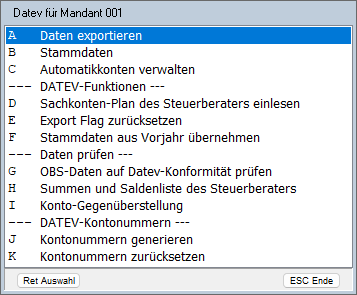 Vor der ersten Übertragung muss man die Datev-Stammdaten einrichten. Hierfür gehen Sie bitte auf den Punkt "B Datev-Stammdaten". Nun gelangen Sie in die Maske der Datev-Stammdaten. Export Flag zurücksetzen Wenn Sie diesen Punkt betätigen, werden bei Ihren DATEV-Konten die Exportkennzeichen gelöscht. Dadurch wird beim nächsten DATEV-Datenträger erstellen eine Datei mit den Informationen der DATEV-Konten angelegt.(Bei jeder Datenübertragung werden nur veränderte oder neue Konten übertragen) Mit dieser Funktion ist es möglich alle Konten nochmals zu übertragen.Vorgehensweise für die Übertragung eines Vorjahres mit eigener OBS-Fibu

Welche Punkte sind zur Übertragung eines FIBU-Vorjahres von Nöten :
- Zuerst muss der Sachkontenplan des Steuerberaters eingelesen werden, sofern dieses für dieses FIBU-Jahr noch nicht geschehen ist. Die Anleitung hierfür finden sie hinter folgendem Link: Datev-Kontenplan
- Prüfen sie nun die Buchungen auf ihre Konfirmität. Die Anleitung hierfür finden sie hinter folgendem Link: Datev-Pruefung
- Zu guter Letzt können Sie nun die Daten exportieren. Folgen Sie hier für folgendem Link: Datev-Export