|
|
| (21 dazwischenliegende Versionen von einem anderen Benutzer werden nicht angezeigt) |
| Zeile 2: |
Zeile 2: |
|
| |
|
| =Report Workshop= | | =Report Workshop= |
| ==Erstellen==
| | Mit dem ReportWorkshop können Sie komplexe Reporte nach Ihren wünschen erstellen und bearbeiten. |
| ==Daten Selektion (Berichtseigenschaften)==
| | Die Erstellten Reporte stehen dann als Firmendruck oder über das Cockpit zur Verfügung. |
| ==Zeilenerstellungsregeln==
| |
| ==Kommandos==
| |
| ==Ergebnis==
| |
| =Macros=
| |
| ==Dynamische Variablen==
| |
| ==Dynamische Funktionenen==
| |
| =Nutzung als Firmen Druck=
| |
| =Anzeige über Cockpit=
| |
| =Video Anleitung=
| |
| ==Basic Report==
| |
| <div class="thumbinner" style="width:724px">
| |
| <html5media width="720" height="480">File:Basic_reports.mp4</html5media><br />
| |
| © Copyright 2018 https://www.trichview.com<br />
| |
| [[https://youtu.be/s_Xy20ls9t0?list=PLAJhRwXOW5tEQO3P3ytHlJSB4UxTBmxYc Originalvideo]]
| |
| </div>
| |
| ==Master/Detail Reports==
| |
| <div class="thumbinner" style="width:724px">
| |
| <html5media width="720" height="480">File:Master_Detail_Reports_Part_I.mp4</html5media><br />
| |
| © Copyright 2018 https://www.trichview.com<br />
| |
| [[https://youtu.be/sKiXy-_v4tM?list=PLAJhRwXOW5tEQO3P3ytHlJSB4UxTBmxYc Originalvideo]]
| |
| </div>
| |
|
| |
|
| <div class="thumbinner" style="width:724px">
| | [[File:ReportWorkshop.mp4|720px]]<br /> |
| <html5media width="720" height="480">File:Master_Detail_Reports_Part_II.mp4</html5media><br />
| |
| © Copyright 2018 https://www.trichview.com<br />
| |
| [[https://youtu.be/91SKyVtC2LI?list=PLAJhRwXOW5tEQO3P3ytHlJSB4UxTBmxYc Originalvideo]]
| |
| </div> | |
|
| |
|
| <div class="thumbinner" style="width:724px">
| | [[Datei:RW_Liste_Edit.png]] |
| <html5media width="720" height="480">File:Master_Detail_Reports_Part_III.mp4</html5media><br />
| |
| © Copyright 2018 https://www.trichview.com<br />
| |
| [[https://youtu.be/q2ppITlegN8?list=PLAJhRwXOW5tEQO3P3ytHlJSB4UxTBmxYc Originalvideo]] | |
| </div>
| |
|
| |
|
| <div class="thumbinner" style="width:724px">
| | [[Datei:RW_Design.png|1000px]] |
| <html5media width="720" height="480">File:Master_Detail_Reports_Part_IV.mp4</html5media><br />
| | ==Ergebnis== |
| © Copyright 2018 https://www.trichview.com<br />
| | [[Datei:RW Maker.png|800px]] |
| [[https://youtu.be/wpvGlvL20GU?list=PLAJhRwXOW5tEQO3P3ytHlJSB4UxTBmxYc Originalvideo]] | |
| </div>
| |
|
| |
|
| ==Color Scales== | | =Nutzung als Firmen Druck= |
| <div class="thumbinner" style="width:724px"> | | In der Maske der <u>[[OBS/Weitere Stammdaten/Weitere Stammdaten:Firmen-Drucke|Firmendrucke]]</u> können Sie unter Druck einen gewünschten Firmendruck auswählen. |
| <html5media width="720" height="480">File:Color_Scales.mp4</html5media><br />
| |
| © Copyright 2018 https://www.trichview.com<br />
| |
| [[https://youtu.be/rlHIdf4SaOc?list=PLAJhRwXOW5tEQO3P3ytHlJSB4UxTBmxYc Originalvideo]] | |
| </div> | |
|
| |
|
| ==Numeric Value Visualization==
| | [[Datei:RW_Firmendruck.png]] |
| <div class="thumbinner" style="width:724px">
| |
| <html5media width="720" height="480">File:Numeric_Value_Visualization.mp4</html5media><br />
| |
| © Copyright 2018 https://www.trichview.com<br />
| |
| [[https://youtu.be/IupEcrFWRsk?list=PLAJhRwXOW5tEQO3P3ytHlJSB4UxTBmxYc Originalvideo]] | |
| </div>
| |
|
| |
|
| ==Cross Tabulation Part I==
| | In der Entsprechend eingestellten Liste (Typ) können Sie dann über {{F3}} den Report ausführen. |
| <div class="thumbinner" style="width:724px">
| |
| <html5media width="720" height="480">File:Cross_Tabulation_Part_I.mp4</html5media><br />
| |
| © Copyright 2018 https://www.trichview.com<br />
| |
| [[https://youtu.be/CvT_d5_uQfA?list=PLAJhRwXOW5tEQO3P3ytHlJSB4UxTBmxYc Originalvideo]]
| |
| </div>
| |
|
| |
|
| <div class="thumbinner" style="width:724px">
| | [[Datei:RW_Firmendruck_Druck.png]] |
| <html5media width="720" height="480">File:Cross_Tabulation_Part_II.mp4</html5media><br />
| |
| © Copyright 2018 https://www.trichview.com<br />
| |
| [[https://youtu.be/UgJ_K7BJ8x0?list=PLAJhRwXOW5tEQO3P3ytHlJSB4UxTBmxYc Originalvideo]] | |
| </div>
| |
|
| |
|
| <div class="thumbinner" style="width:724px">
| | =Anzeige über Cockpit= |
| <html5media width="720" height="480">File:Cross_Tabulation_Part_III.mp4</html5media><br />
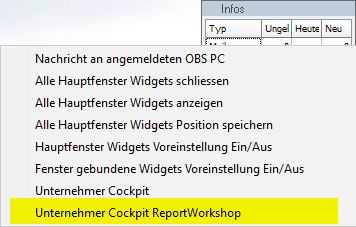
| | Wenn Sie in der Definition des ReportWorkshops die '''Cockpit Anzeige''' aktivieren, können Sie den Report über das OBS Cockpit aufrufen. |
| © Copyright 2018 https://www.trichview.com<br />
| |
| [[https://youtu.be/RjJX9KH8xgg?list=PLAJhRwXOW5tEQO3P3ytHlJSB4UxTBmxYc Originalvideo]]
| |
| </div>
| |
| | |
| ==Calendar==
| |
| <div class="thumbinner" style="width:724px">
| |
| <html5media width="720" height="480">File:Calendar.mp4</html5media><br />
| |
| © Copyright 2018 https://www.trichview.com<br />
| |
| [[https://youtu.be/1mDX23v4SJ0?list=PLAJhRwXOW5tEQO3P3ytHlJSB4UxTBmxYc Originalvideo]]
| |
| </div>
| |
| | |
| ==Field types and formats==
| |
| <div class="thumbinner" style="width:724px">
| |
| <html5media width="720" height="480">File:Field_types_and_formats.mp4</html5media><br />
| |
| © Copyright 2018 https://www.trichview.com<br />
| |
| [[https://youtu.be/s93hKdZZHis?list=PLAJhRwXOW5tEQO3P3ytHlJSB4UxTBmxYc Originalvideo]]
| |
| </div>
| |
| | |
| ==hypertext==
| |
| <div class="thumbinner" style="width:724px">
| |
| <html5media width="720" height="480">File:hypertext.mp4</html5media><br />
| |
| © Copyright 2018 https://www.trichview.com<br />
| |
| [[https://youtu.be/_I3NfCSZ-uk?list=PLAJhRwXOW5tEQO3P3ytHlJSB4UxTBmxYc Originalvideo]]
| |
| </div>
| |
|
| |
|
| ==Shapes in Report Workshop==
| | [[Datei:RW Cockpit.png]] |
| <div class="thumbinner" style="width:724px">
| |
| <html5media width="720" height="480">File:Shapes_in_Report_Workshop.mp4</html5media><br />
| |
| © Copyright 2018 https://www.trichview.com<br />
| |
| [[https://youtu.be/E8G1vlOgOso?list=PLAJhRwXOW5tEQO3P3ytHlJSB4UxTBmxYc Originalvideo]] | |
| </div>
| |
Kostenfreie Module
OBS Information für Anwender
Informations-Management-System
Report Workshop
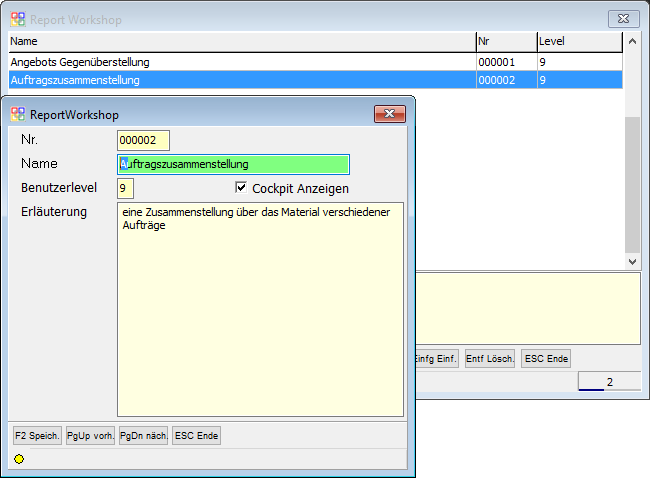
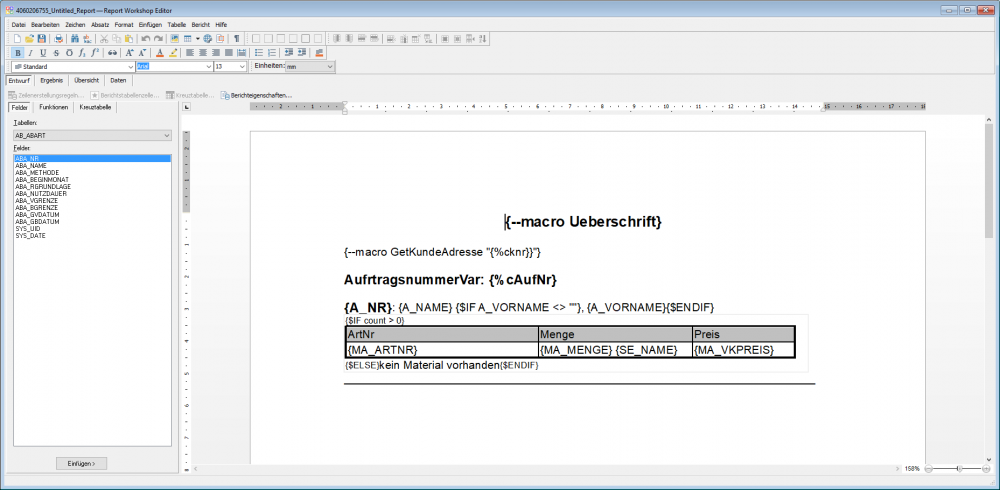
Mit dem ReportWorkshop können Sie komplexe Reporte nach Ihren wünschen erstellen und bearbeiten.
Die Erstellten Reporte stehen dann als Firmendruck oder über das Cockpit zur Verfügung.
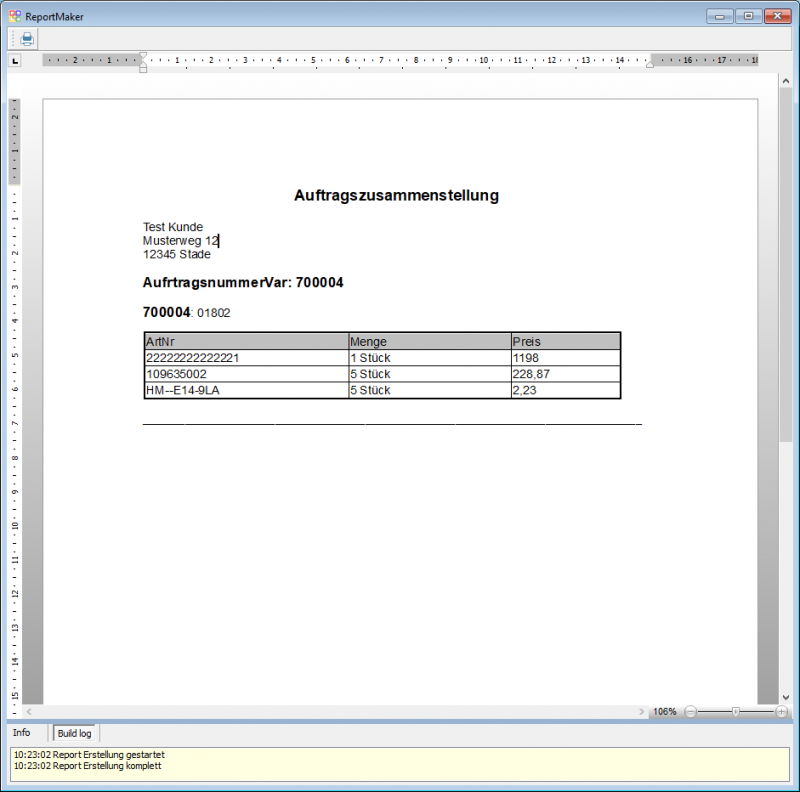
Ergebnis
Nutzung als Firmen Druck
In der Maske der Firmendrucke können Sie unter Druck einen gewünschten Firmendruck auswählen.
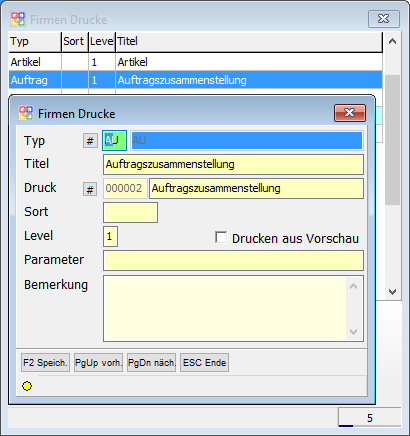
In der Entsprechend eingestellten Liste (Typ) können Sie dann über F3 den Report ausführen.
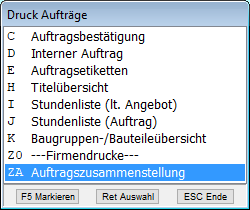
Anzeige über Cockpit
Wenn Sie in der Definition des ReportWorkshops die Cockpit Anzeige aktivieren, können Sie den Report über das OBS Cockpit aufrufen.