


WIEKANNMANBEGRIFFEUNDE-MAILADRESSENMANUELLINDENSPAMFILTEREIN: Unterschied zwischen den Versionen
Importing text file |
Altbestand bereinigt: 20x <font> aus HTML-Import entfernt (Darstellung per Renderer geprueft) [Volltext ersetzt] [Styleguide-Abweichung: Altbestand-Kosmetik] |
||
| (2 dazwischenliegende Versionen desselben Benutzers werden nicht angezeigt) | |||
| Zeile 1: | Zeile 1: | ||
<div | |||
<div>Wie kann man Begriffe und E-Mail Adressen manuell in den Spamfilter einfügen?<div> <div> <div>Wenn Sie sich in der E-Mail Liste befinden, dann betätigen sie die Taste [F10].<div>Hier stehen Ihnen weitere Untermenüpunkte zur Verfügung. Wählen Sie nun den Punkt Spamfilter aus. <div> <div>Falls es noch keine Einträge im Spamfilter gibt, dann erscheint diese Textmaske.<div>[[Image:WIEKANNMANBEGRIFFEUNDE-MAILADRESSENMANUELLINDENSPAMFILTEREIN_1.jpg]]</div><div> <div>Sie müssen nun das Wort, welches in den Spamfilter soll, an die entsprechende Stelle schreiben. <div> <div>Hinter EXITTEXT001= muss man die Begriffe einfügen, wonach der Spamfilter im E-Mail <u>Text</u> suchen soll.<div> <div>Hinter EXITTITEL001= muss man die Begriffe einfügen, wonach der Spamfilter im <u>Betreff</u> der E-Mail suchen soll. <div> <div>Hinter EXITVON001= muss man die Adressen einfügen, wonach der Spamfilter im <u>Absender</u> der E-Mail suchen soll.<div> <div>Mehrer Begriffe und Adressen müssen durch ein Komma getrennt werden.<div> <div> <div>Ein Spamfilter kann zum Beispiel so aussehen <div>[[Image:WIEKANNMANBEGRIFFEUNDE-MAILADRESSENMANUELLINDENSPAMFILTEREIN_2.jpg]]</div>[[Category:html]] | |||
---- | ---- | ||
[[Benutzer:Auto import|Auto import]] 15:34, 25. Aug. 2011 (CEST) | [[Benutzer:Auto import|Auto import]] 15:34, 25. Aug. 2011 (CEST) | ||
Aktuelle Version vom 28. September 2026, 22:56 Uhr
Wie kann man Begriffe und E-Mail Adressen manuell in den Spamfilter einfügen?
Wenn Sie sich in der E-Mail Liste befinden, dann betätigen sie die Taste [F10].
Hier stehen Ihnen weitere Untermenüpunkte zur Verfügung. Wählen Sie nun den Punkt Spamfilter aus.
Falls es noch keine Einträge im Spamfilter gibt, dann erscheint diese Textmaske.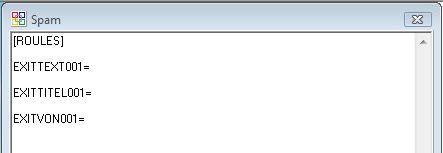

Sie müssen nun das Wort, welches in den Spamfilter soll, an die entsprechende Stelle schreiben.
Hinter EXITTEXT001= muss man die Begriffe einfügen, wonach der Spamfilter im E-Mail Text suchen soll.
Hinter EXITTITEL001= muss man die Begriffe einfügen, wonach der Spamfilter im Betreff der E-Mail suchen soll.
Hinter EXITVON001= muss man die Adressen einfügen, wonach der Spamfilter im Absender der E-Mail suchen soll.
Mehrer Begriffe und Adressen müssen durch ein Komma getrennt werden.
